
Minutes App(デモ版)
【AIが会議を変える!議事録の自動作成アプリ🤖】
音声を録音するだけで、設定した議題ごとに綺麗な議事録をAIが自動生成✨
デモ版を公開中です!
面倒な議事録作成はAIにお任せ。ぜひお試しください👇
💡 主な機能
✅ 音声からアジェンダ通りに自動整理
✅ フォーマルな「PDF出力」対応📄
✅ あなたの「Notionへワンクリック保存」連携📝
✅ ウエブブラウザで動作します。タブレットやスマホでも使えます。
※デモアプリではChrome/Windows PCを推奨しています。
デモアプリはVercel でデプロイしています。 Next.jsが稼働可能な環境ならテスト実装も行います。
2026-03 ver.1.0 リリース
Minutes App デモ版 取扱説明書
本アプリケーションは、会議の音声をAIが自動で文字起こしし、さらに整理された議事録を自動生成するWebアプリケーションのデモ版です。
作成した議事録は、PDFとしてダウンロードしたり、ご自身のNotionへ自動的に保存することが可能です。
蓄積したテキストデータは構造化されて保存されますので、そのままナレッジベースとして活用が可能です。
会議の記録や議事録作成にかかる時間を大幅に削減できる体験を、ぜひお試しください。
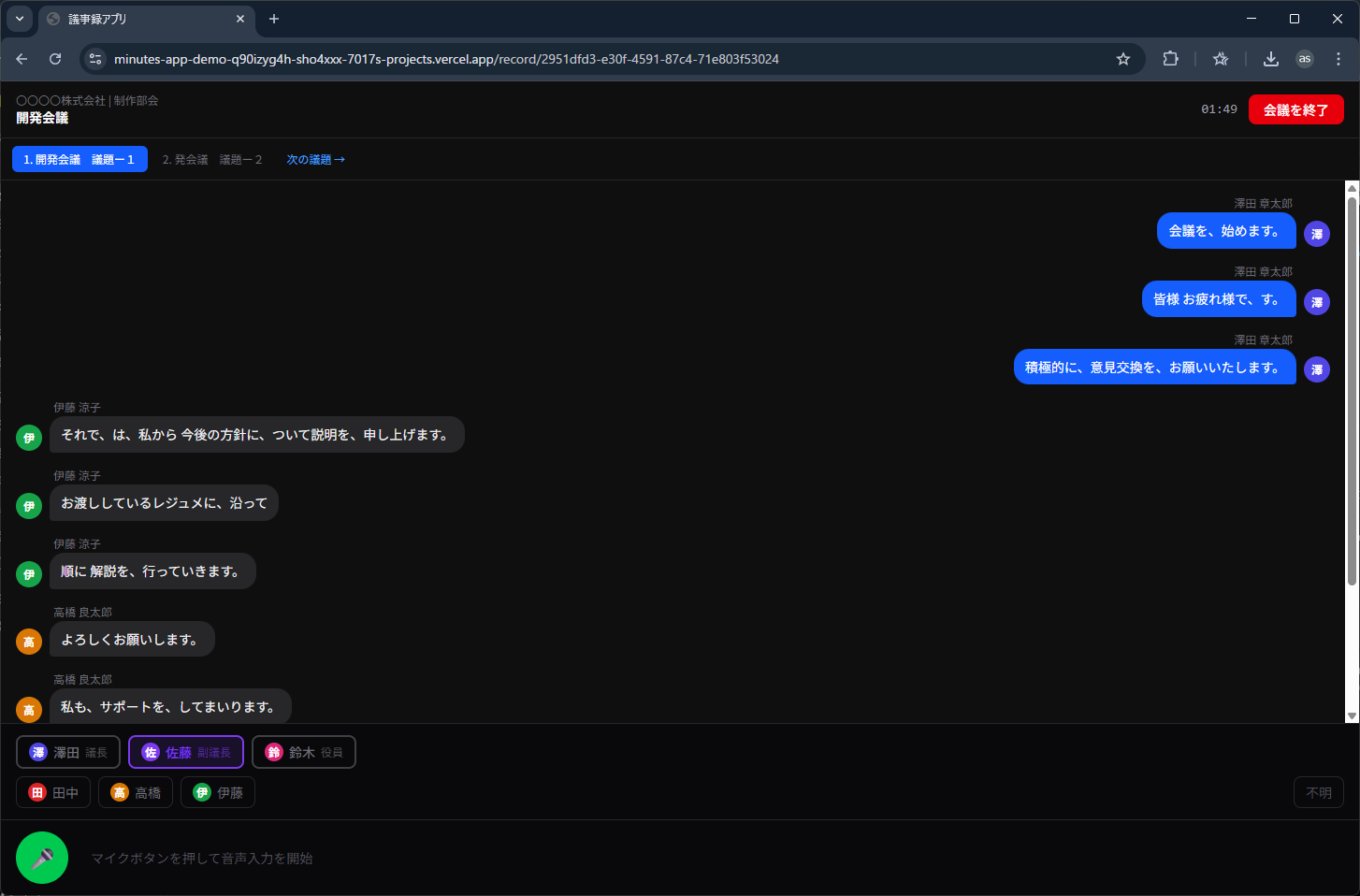
チャット画面のように、会話の流れが直感的に把握できます。
入力のタイミングで自動的に句読点などが挿入されるようにプログラムされていますが、性能は選定する音声変換エンジンに依存します。※音声入力エンジンはカスタマイズ可能です。
デモ版では Google Speech to Text で実装しています。
🚀 基本的な使い方(議事録の作成手順)
ステップ 1. 会議情報の入力(セットアップ)
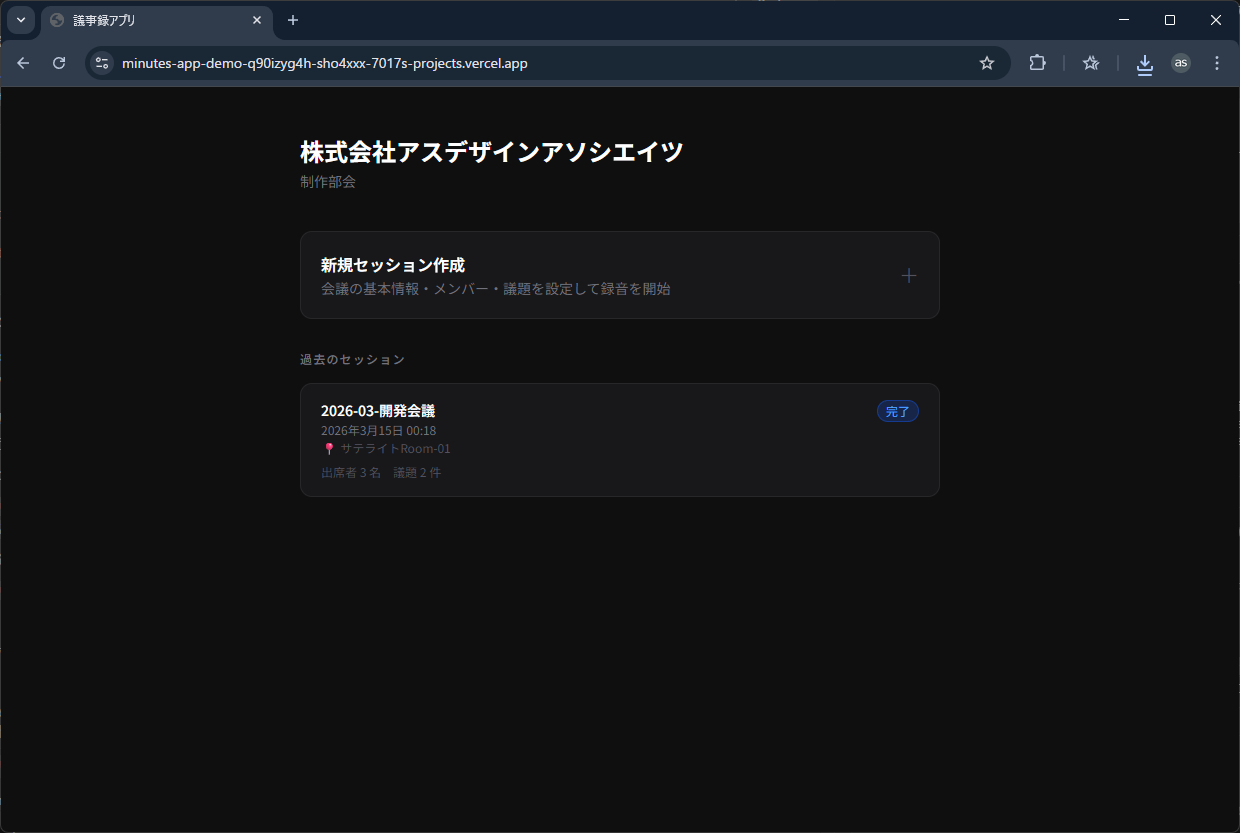
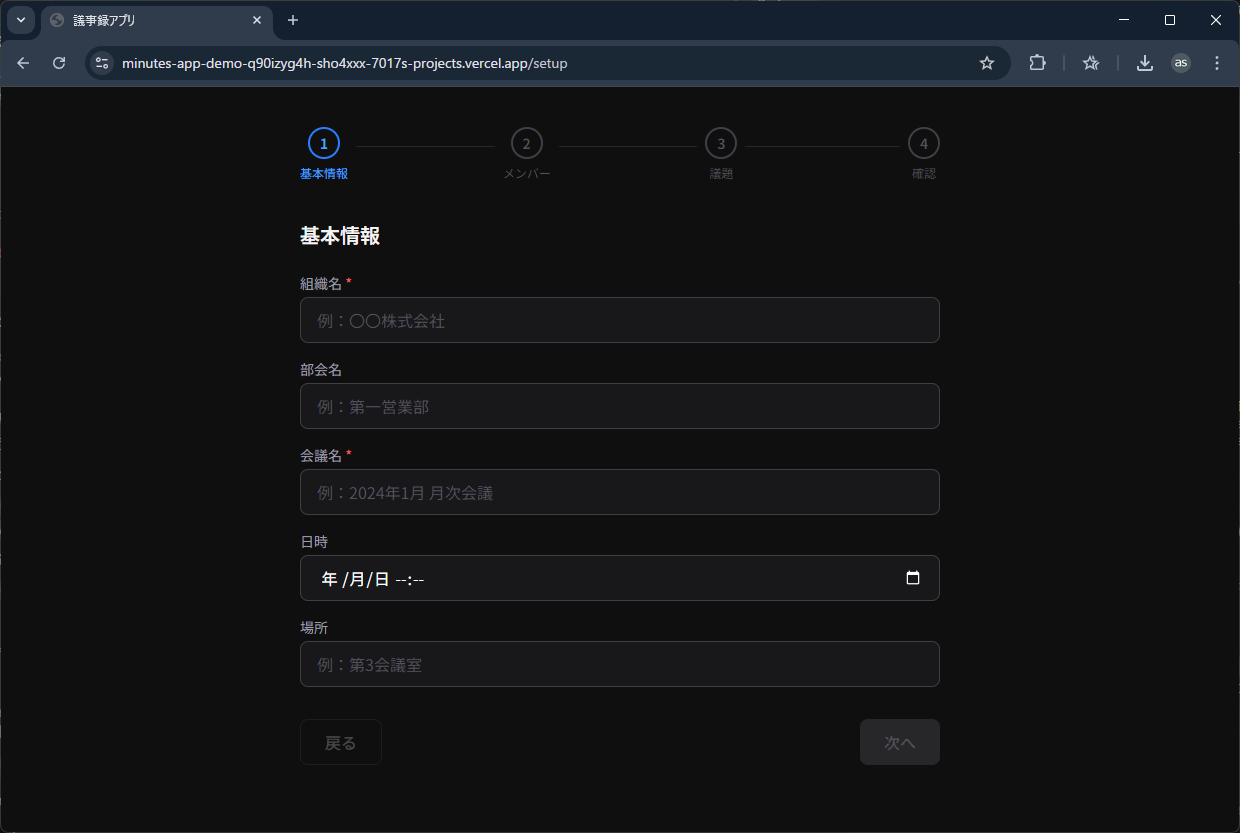
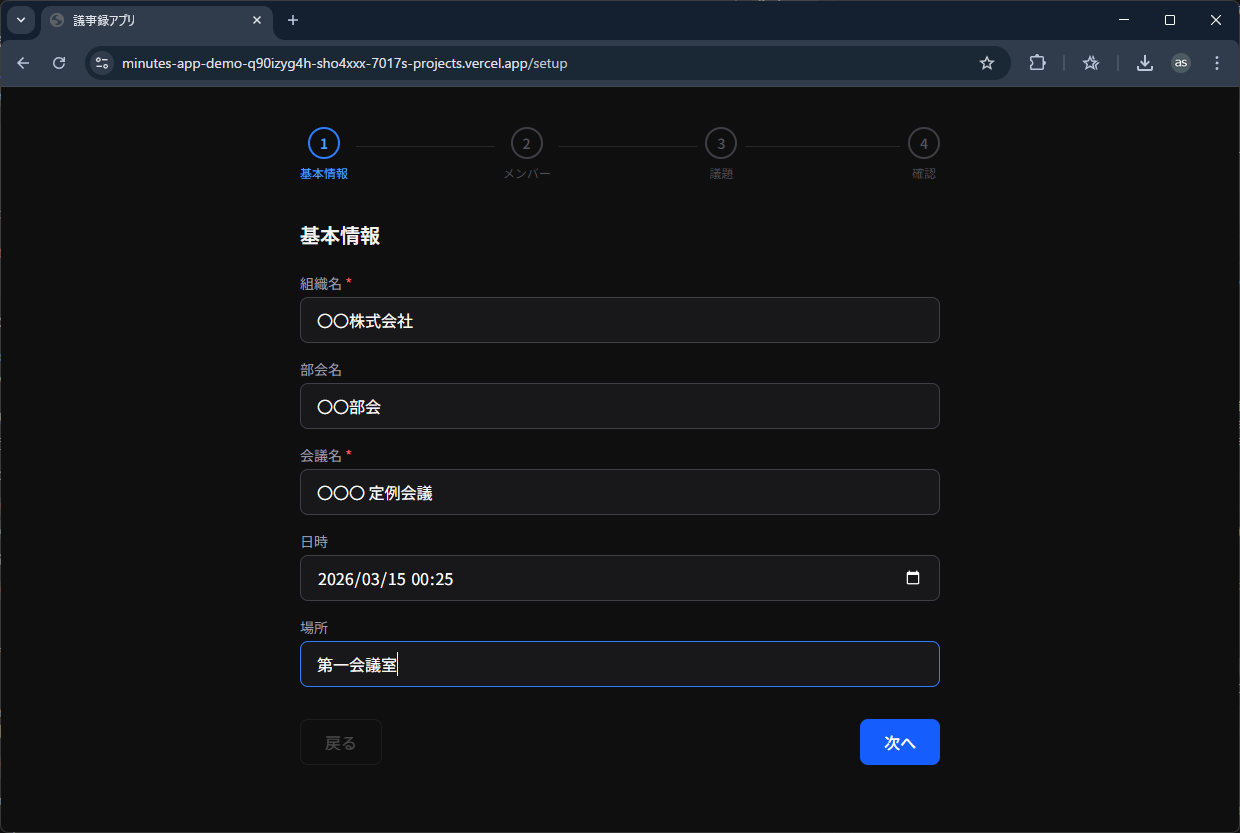
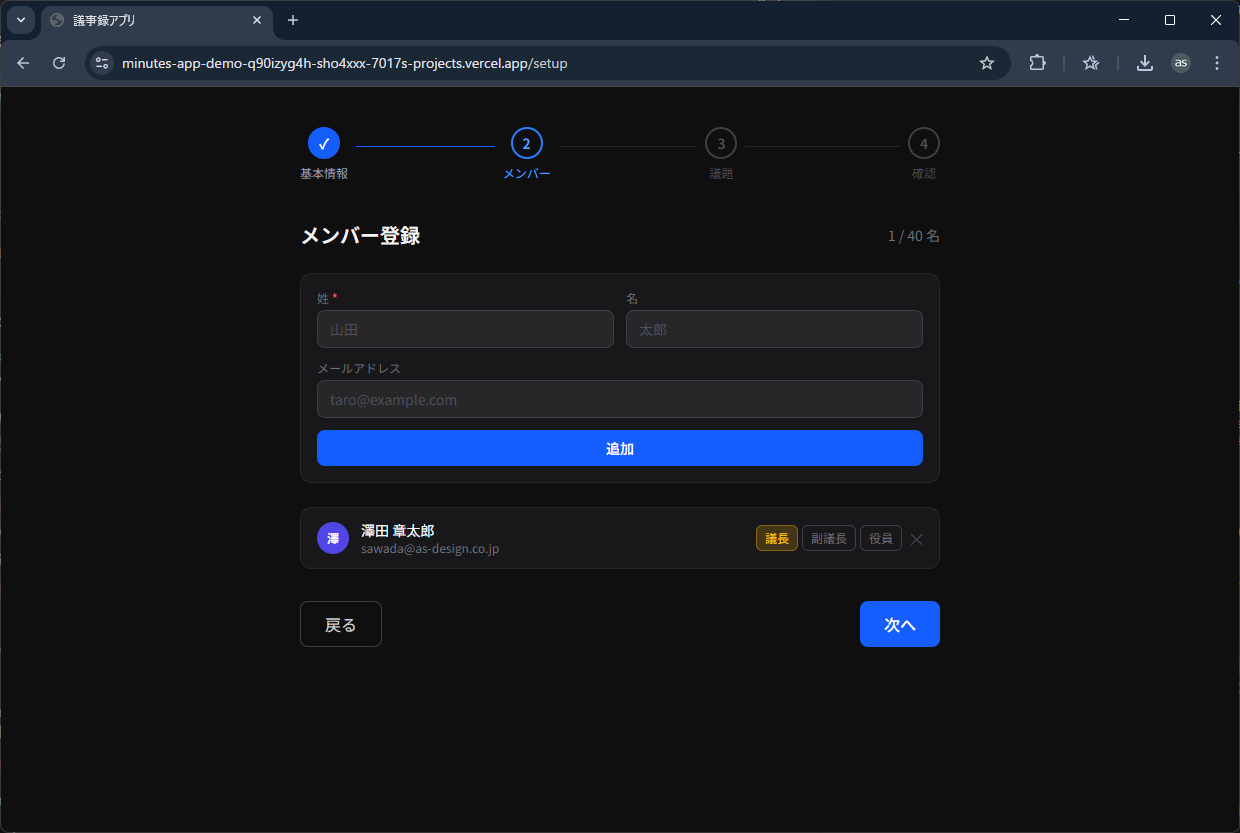
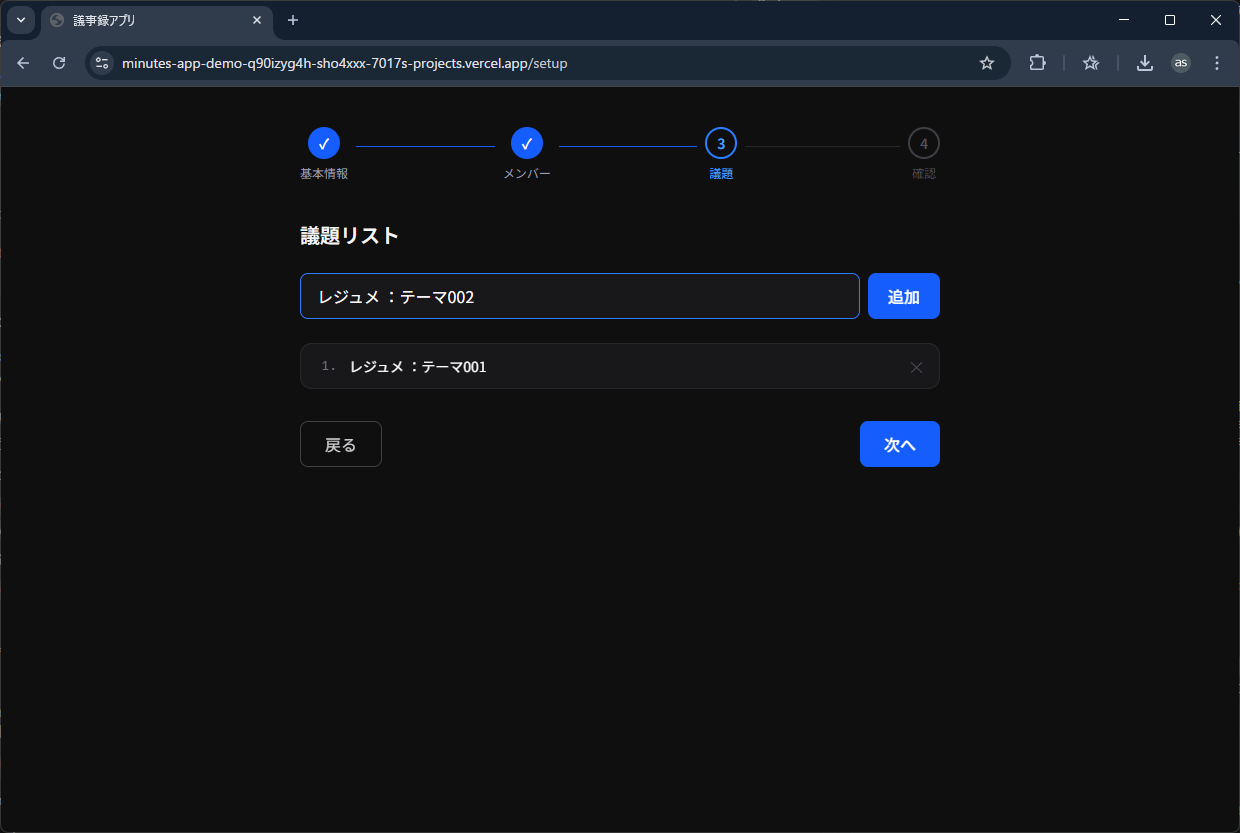
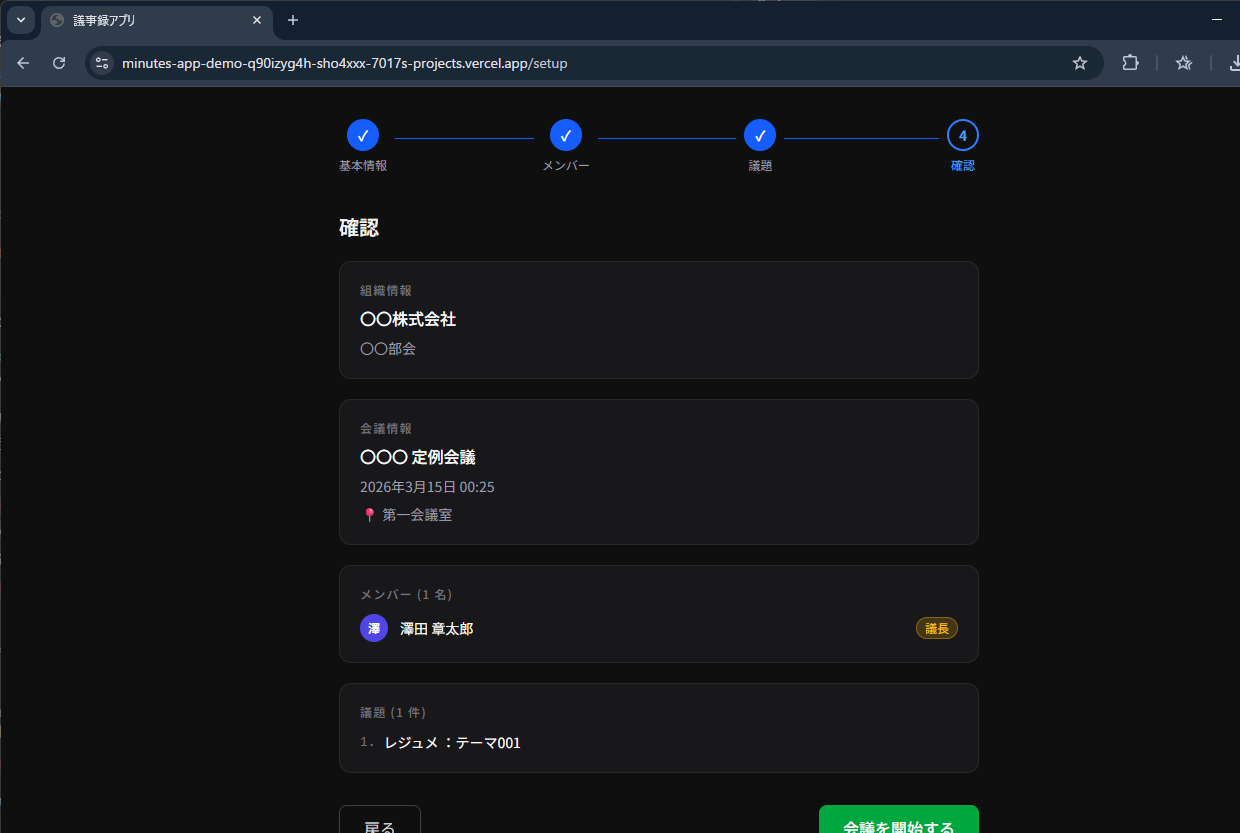
- トップページから「新しいセッションを開始」または「セットアップ」をクリックします。
- その日の会議の基本情報を入力します。
- 会議名(必須)
- 参加メンバー(議長や発言者の識別に使用します)
- 議題(アジェンダ)リスト(この項目に沿ってAIが話を整理します)
- 入力が完了したら、「録音を開始」ボタンを押して次へ進みます。
ステップ 2. 会議の録音・文字起こし
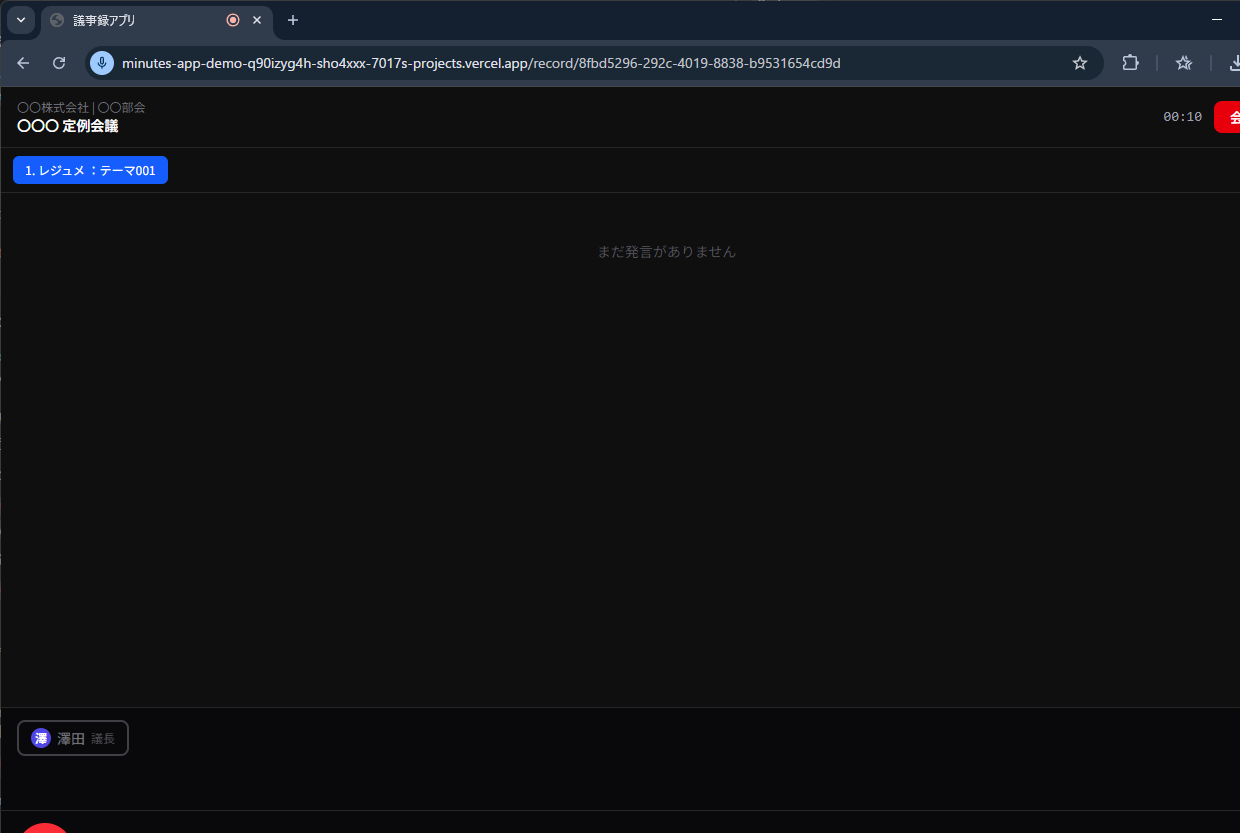
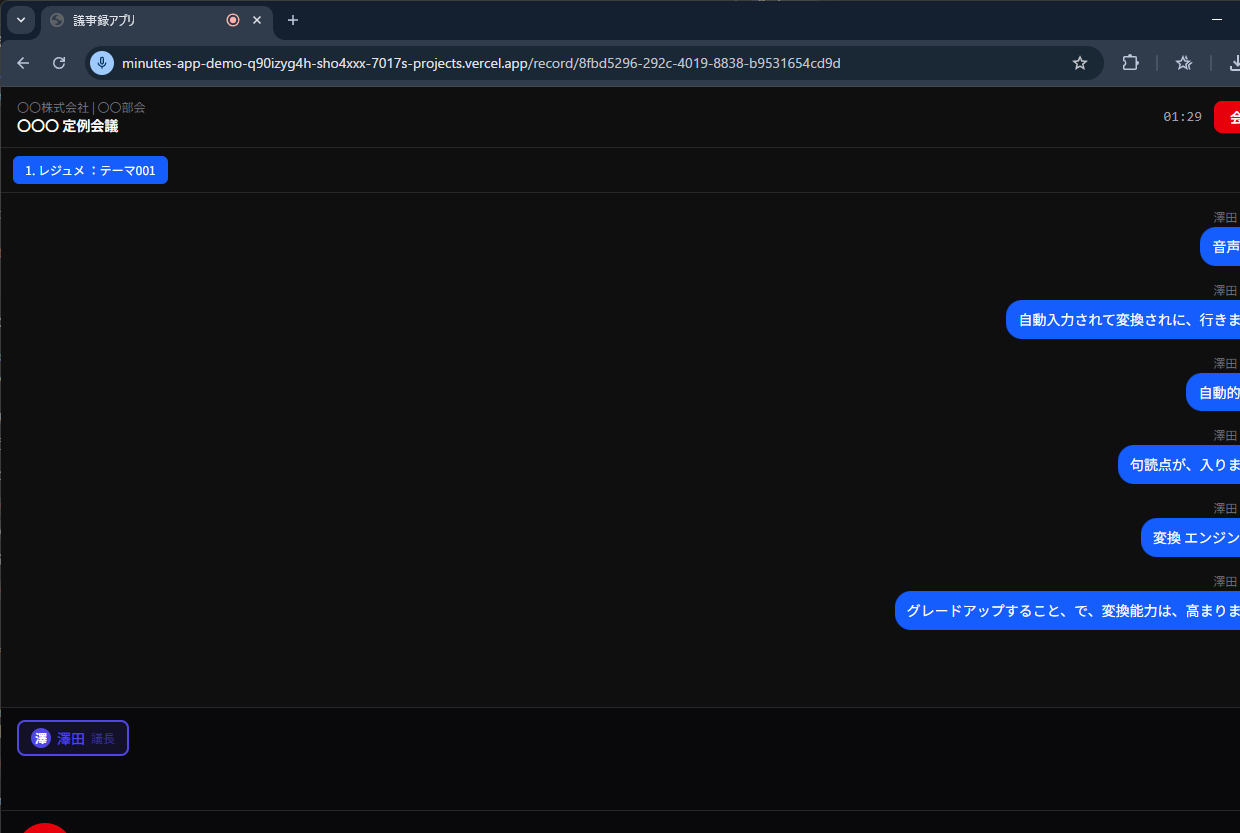
- マイクのアクセス許可を求められた場合は「許可」を選択してください。
- 画面中央のボタンを押して録音を開始します。
- 会議での発言が自動的にテキスト化され、画面上に表示されていきます。
- (デモ版ではAIを用いた発言者の自動識別テストも可能です)
- 会議が終了したら、「録音を終了する」を押し、「議事録を生成する」ボタンをクリックします。
ステップ 3. 議事録の確認・出力
AIが音声を分析し、セットアップで入力した「議題(アジェンダ)」ごとに整理された読みやすい議事録を自動作成します。
💾 便利な出力機能
作成された議事録は、目的に合わせて簡単に出力・共有が可能です。
① PDF形式で出力する 📄
フォーマルな記録として残したい場合や、メールなどで共有したい場合に便利です。
- 画面右側のメニューから「📄 PDFで出力」ボタンをクリックします。
- レイアウトが整えられた綺麗な状態の議事録が、お使いの端末にPDFファイルとしてダウンロードされます。
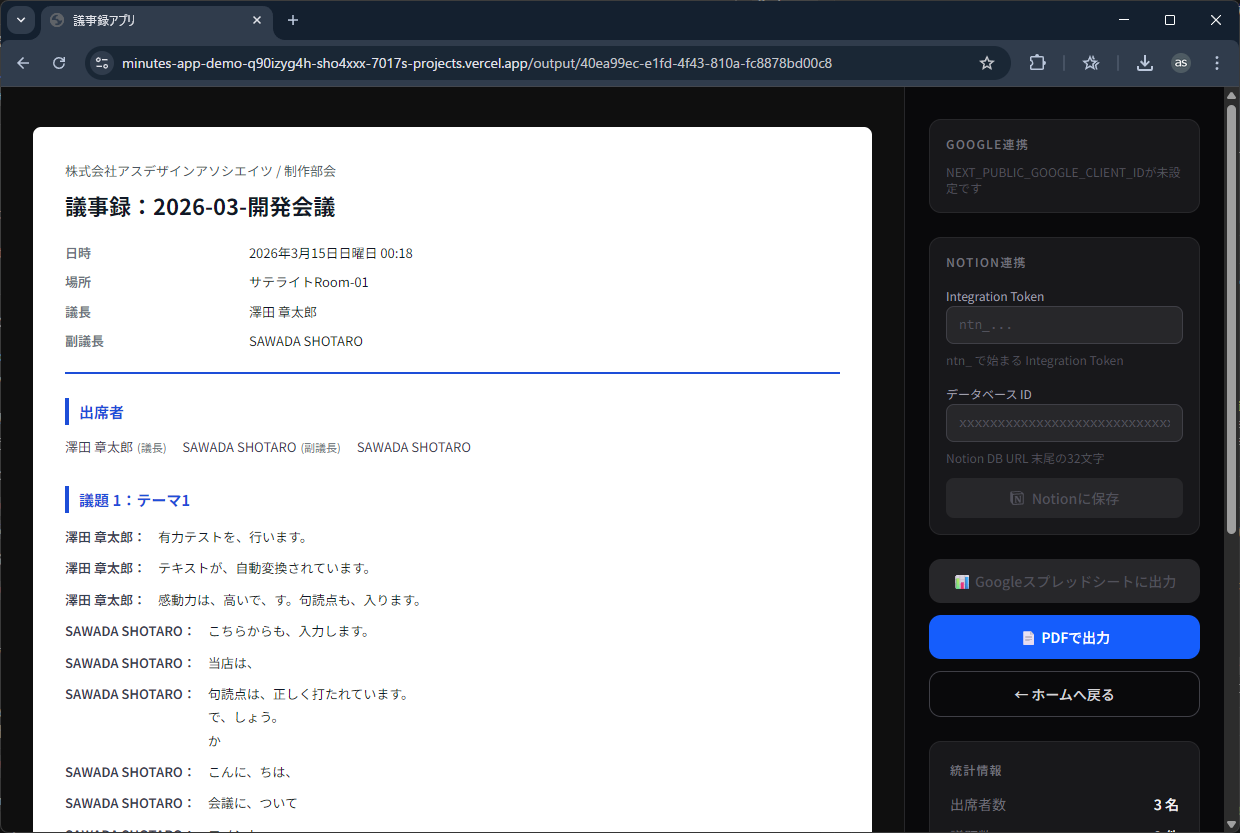
デモ版にも実装中!
② ご自身のNotionへ自動保存する 📝
普段Notionをお使いの方は、ワンクリックでご自身のNotionデータベース上に議事録を追加できます。
- 画面右側の「Notion連携」パネルに設定情報を入力します。
- Integration Token: ご自身のNotionで発行した
ntn_から始まるトークン - データベース ID: 保存先となるNotionデータベースのURL末尾(32文字)
- Integration Token: ご自身のNotionで発行した
- 入力後、「Notionに保存」ボタンをクリックします。
- 成功するとリンクが表示され、クリックするだけで保存されたNotionページを直接開いて確認できます。
デモアプリ ご利用上の重要事項
データ管理機能(デモ用追加機能)
- 個別のセッション削除: 過去のセッション一覧にある「削除」ボタンで各セッションを個別に削除できます。
※クリックするとそのセッションを端末から消去します。 - アプリの初期化: トップページ最下部にある「アプリを初期化する」ボタンで、全データが消去されます。
デプロイ直後の初期設定(Setup)画面に戻る動作を再現しています。
#議事録 #AI #業務効率化 #Notion